


 トップページ
zoomの使い方!おうちにいながら参加できるbabycoのオンライン講座♪


おうちにいながら参加できるbabycoのオンライン講座♪オンライン講座では「zoom」を使用します。スマホやパソコンから簡単にご参加いただけるオンラインツールです。今回は、zoomの基本的な使い方からFAQまでご紹介します!
【zoomの基本的な使い方 スマホ・タブレット編】
スマホ・タブレット版では、アプリでのみ参加することができます。
iPhoneでもandroidでも使い方は同じです。
1.下記URLからアプリをダウンロードします。
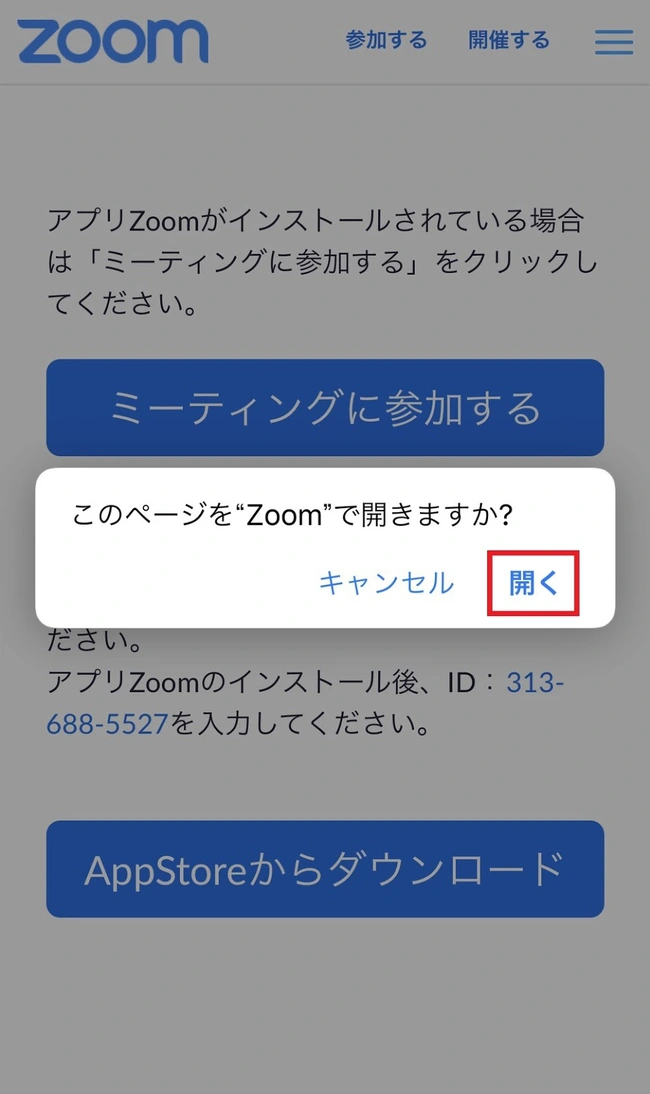
2.送られてきたミーディングURLをタップすると、ブラウザが立ち上がります。「このページを”Zoom”で開きますか?」と表示されたら「開く」をタップしてください。
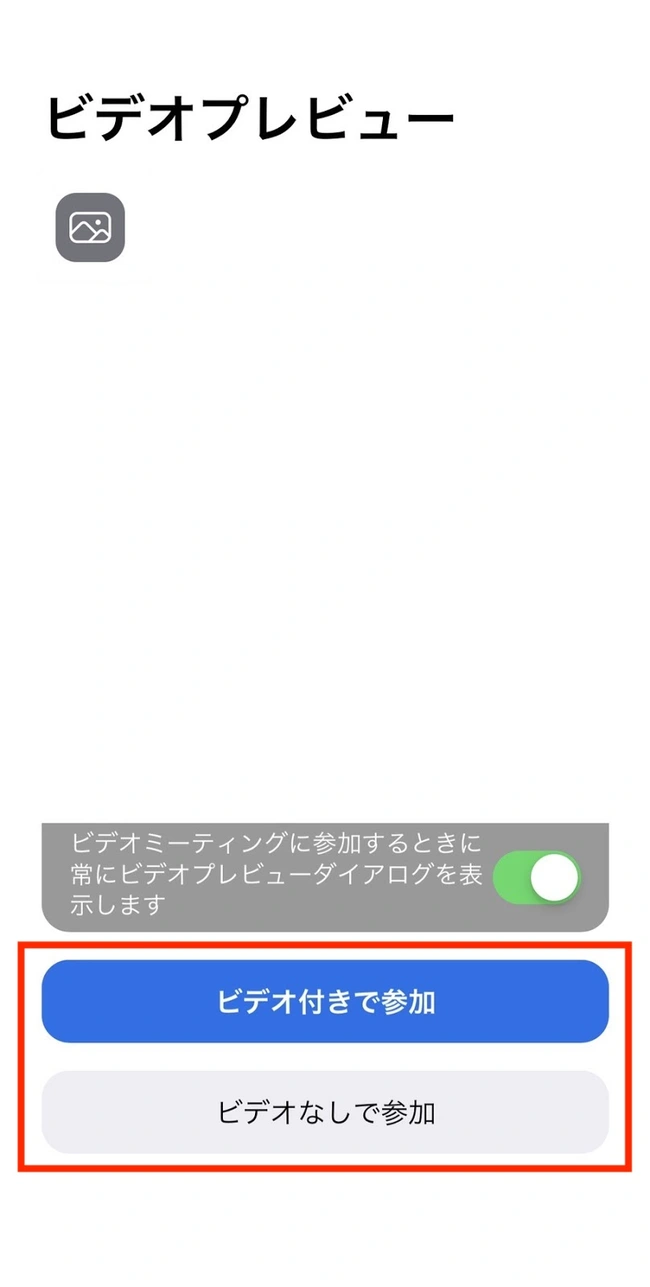
3.zoomアプリが立ち上がり、ビデオプレビューが表示されます。
セミナーご参加の際、ビデオは必須ではありません。ビデオでの参加をご希望の方は「ビデオ付きで参加」を、ご希望されない方は「ビデオなしで参加」を選択してください。
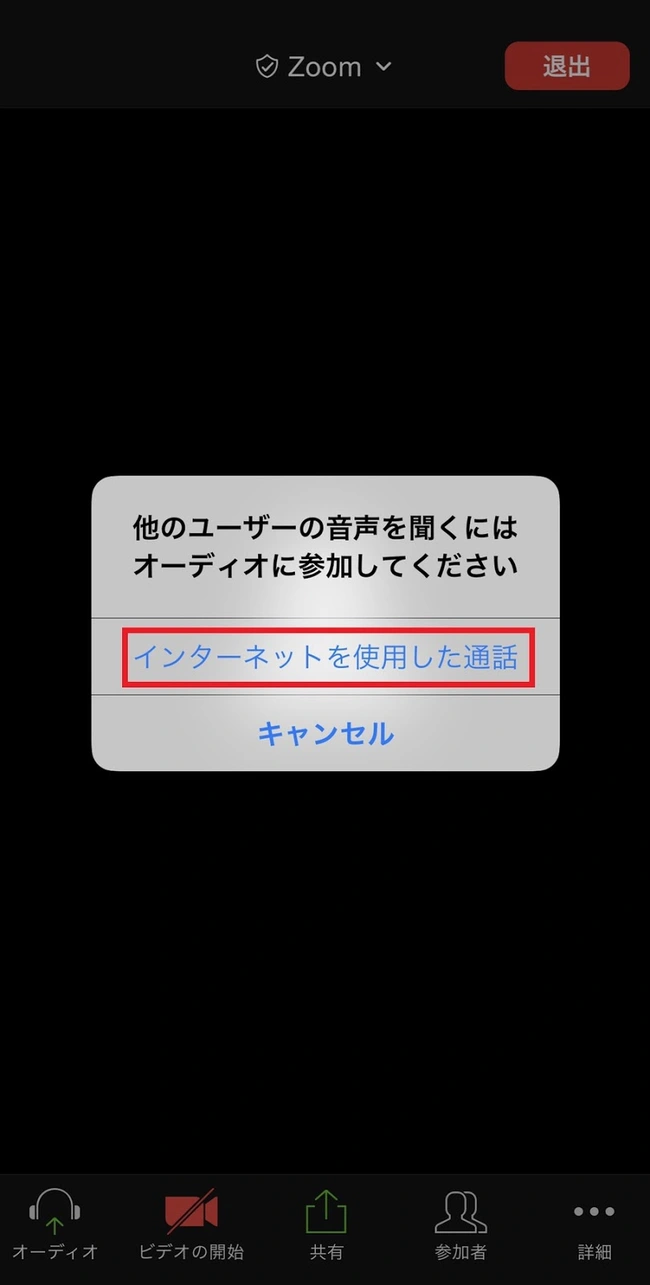
4.「インターネットを使用した通話」をタップしてください。
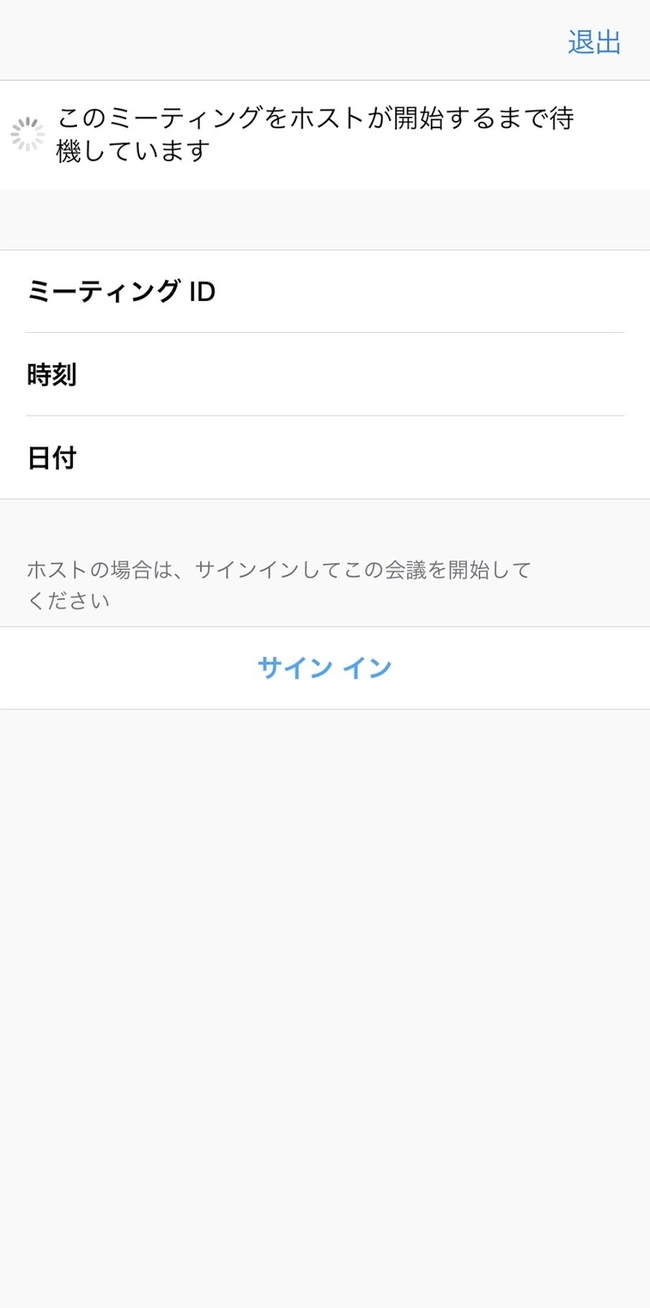
※開始時間前の場合、下の画面のどちらかが表示されることがあります。そのままでお待ちいただき、画面が切り替わりましたら上記手順を行ってください。
5.ご自身のマイクがオフになっている場合、zoom画面下のツールバーから「ミュート解除」をクリックしてください。
※ツールバーが表示されない場合、画面を一度タップすると表示されます。
【zoomの基本的な使い方 PC編】
PC版では、アプリとブラウザの2種類での参加方法があります。
ここでは、それぞれの使い方を説明していきます!
[ブラウザ版]
1.送られた参加用URLをクリックし、ブラウザを立ち上げます。
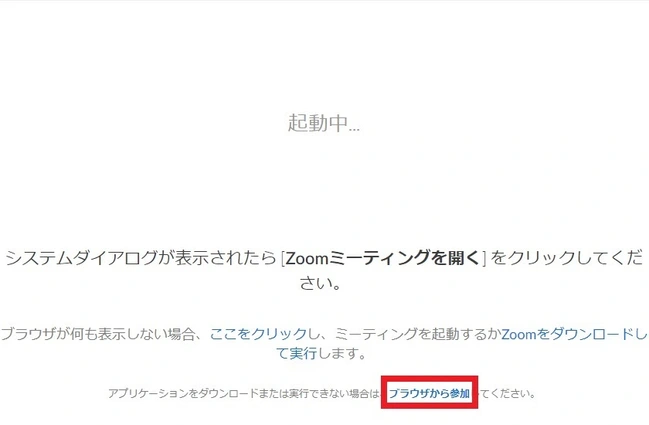
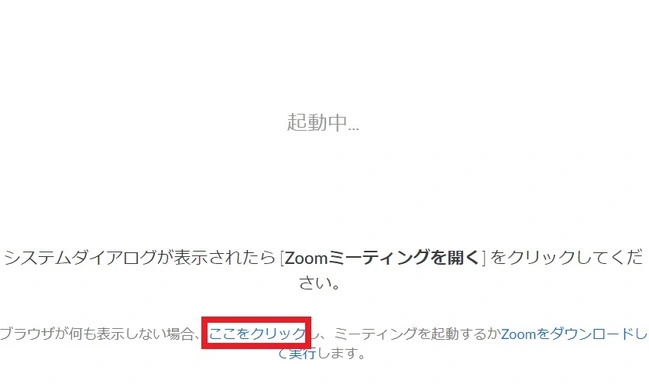
2.画面下の「ブラウザから参加」または「ここをクリック」をクリックしてください。
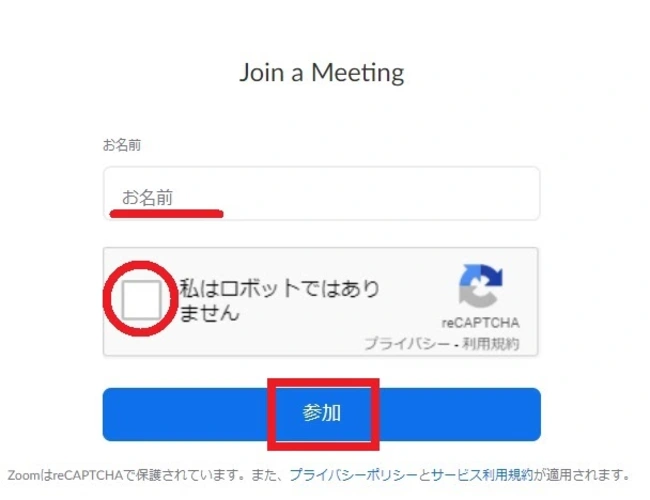
3.お名前を入力し、チェックを入れ参加を押してください。
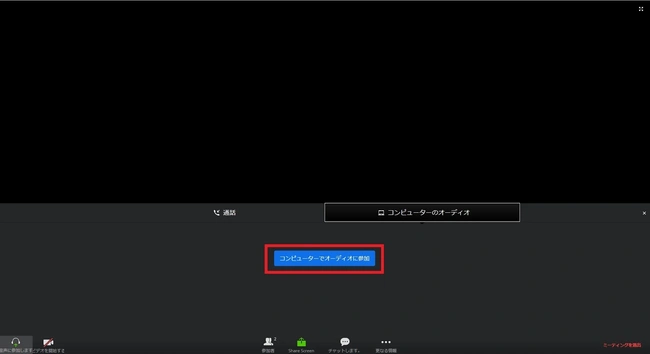
4.zoom画面が立ち上がります。「コンピューターでオーディオに参加」をクリックしてください。
5.ご自身のカメラとマイクがオフになっている場合、zoom画面下のツールバーから「ミュート」と「ビデオの開始」をクリックし、オンにしてください。
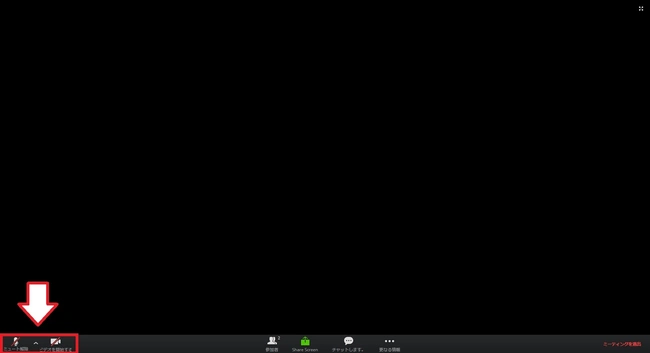
※セミナーご参加の際、ビデオの開始は必須ではありません。ビデオでの参加をご希望されない方は、ビデオをオフにしてください。
[アプリ版]
1.専用サイトから「ミーティング用zoomクライアント」をダウンロードします。
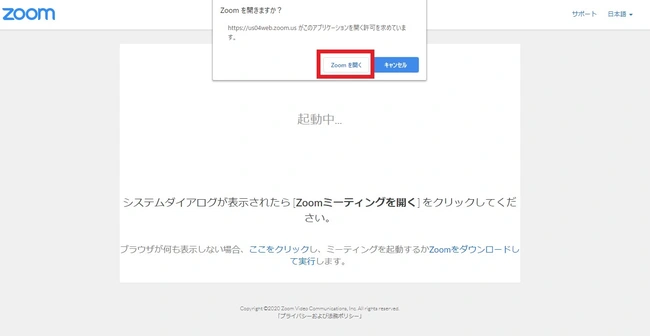
2.送られた参加用URLをクリックすると、ブラウザが立ち上がります。画面上部に表示される「zoomを開く」をクリックしてください。
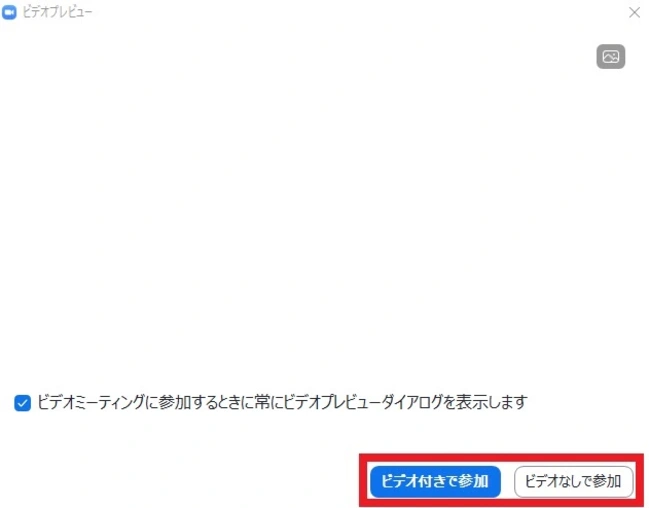
3.zoomアプリが立ち上がり、ビデオプレビューが表示されます。セミナーご参加の際、ビデオは必須ではありません。
ビデオでの参加をご希望の方は「ビデオ付きで参加」を、ご希望されない方は「ビデオなしで参加」を選択してください。
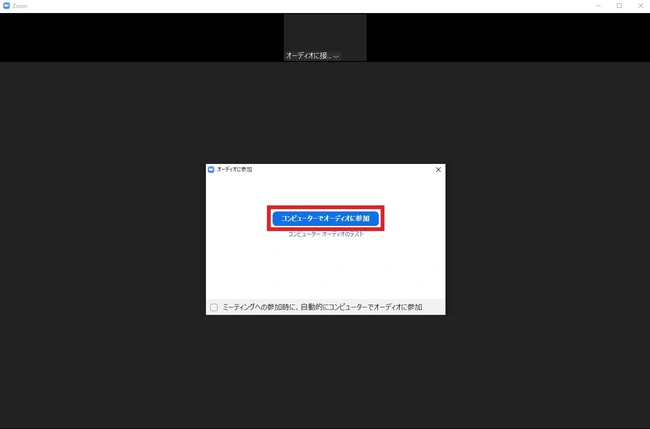
4.zoom画面が立ち上がります。「コンピューターでオーディオに参加」をクリックしてください。
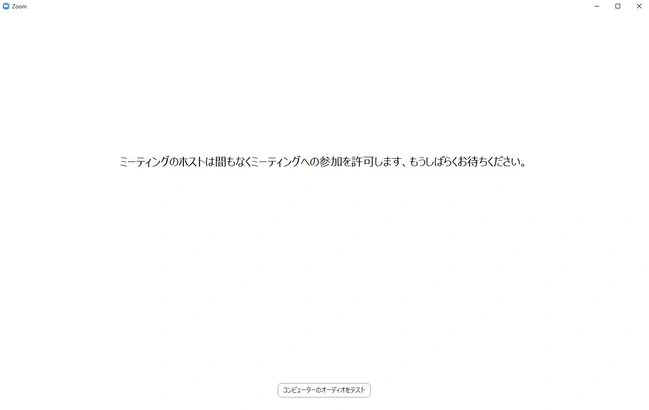
※開始時間前の場合「ミーティングのホストは間もなくミーティングへの参加を許可します。もうしばらくお待ちください」と表示されます。画面が切り替わりましたら、上記手順を行ってください。
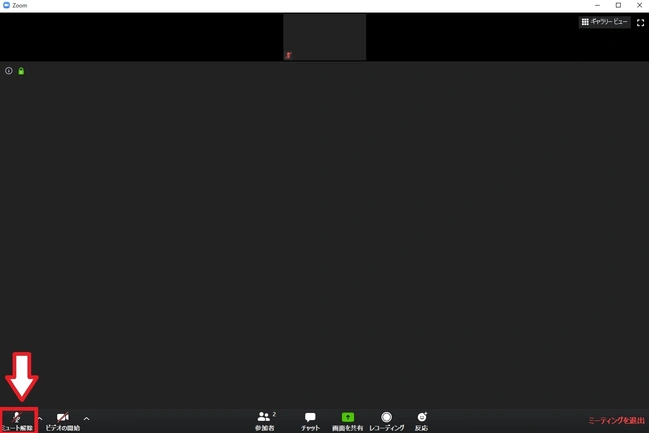
5.ご自身のマイクがオフになっている場合、zoom画面下のツールバーから「ミュート解除」をクリックしてください。
【こんなときどうするの?FAQ紹介!】
ここでは、自宅でのオンライン講座で起こりかねないトラブルの解決策をご紹介!